PayCAS Mobileは、これ1台でキャッシュレス決済が完結するオールインワンの決済端末。
プリンター内蔵でモバイル通信もついており、インターネット環境の有無や他の機器との相性など気にせずに使えるメリットがあります。
この記事では、操作も簡単で使いやすいと評判のペイキャスモバイルの使い方、実際の操作方法、導入方法を分かりやすくご紹介します。
続きを見る
PayCAS Mobileどこから申し込むのが最安?手数料・費用比較【公式・セゾンスマートペイ・PayPay】
目次
ペイキャスモバイル 使い方・始め方
ペイキャスモバイルは設定しなくても使える!
ペイキャスモバイルは、面倒な設定が一切不要。
ログインID・パスワードも、あらかじめ設定済みなので、決済端末が届いてすぐに使い始められます。
ソフトバンクのSIMを搭載しているので、Wi-Fi設定も不要。
機械が苦手な方でも、かんたんにすぐに使い始められます。
決済端末が届いたら・・・
- 同梱されているロール紙を決済端末にセットして充電開始
- 決済端末の側面の電源ボタンを長押しして、電源ON
- 起動したら、ログインボタンを押す
準備はこれで完了です。
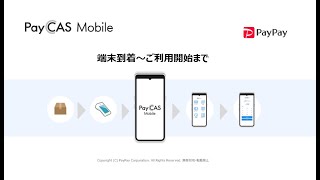
ロール紙のセット方法から実際の決済のやり方まで、下記の動画でも分かりやすく解説されています。
実際の操作画面つきで、より詳しく解説します。
ペイキャスモバイルの決済手順・操作方法
PayCAS Mobileの決済画面の説明に入る前に、まずは基本の決済手順を確認しておきましょう。
PayCASの決済手順
- 決済方法(クレジットカード・電子マネー・QRなどから)を選択
- 決済金額を入力
- カード受付(またはQRコード受付)
- 支払回数を選択
- 暗証番号を入力
クレジットカードの決済手順・操作方法
クレジットカード決済の場合の操作手順を詳しく見ていきます。
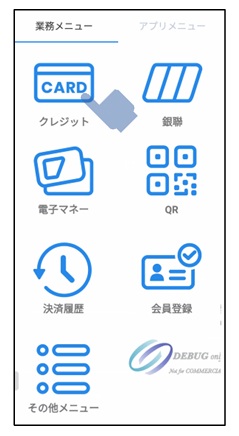
1. ホーム画面で「クレジット」をタップ
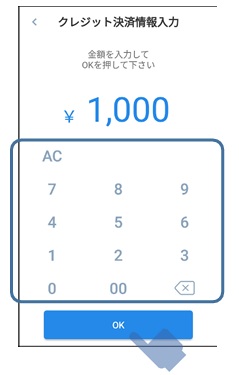
2. 決済金額を入力し、OKをタップ
3. クレジットカードを読み取る
クレジットカードは、3通りの読取方法に対応しています。
- タッチ決済(カードをかざすだけで決済する方法)
- ICカード(ICチップつきのカード)
- 磁気カード(黒い磁気ストライプが入ったカード)
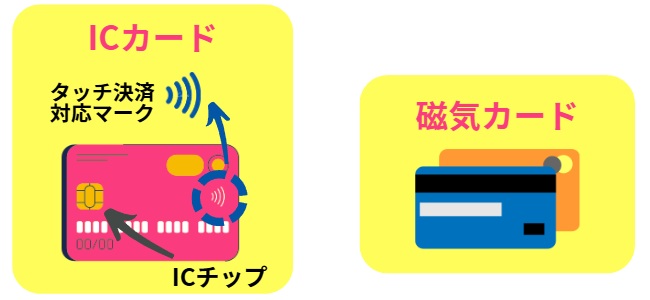
タッチ決済対応のマークがついたICカードは、タッチ決済でもカード差込でも、どちらでも決済できます。
決済方法により、決済端末での読取方法は異なりますが、決済端末の画面上に読取り場所のイラストが表示されるので、分かりやすいです。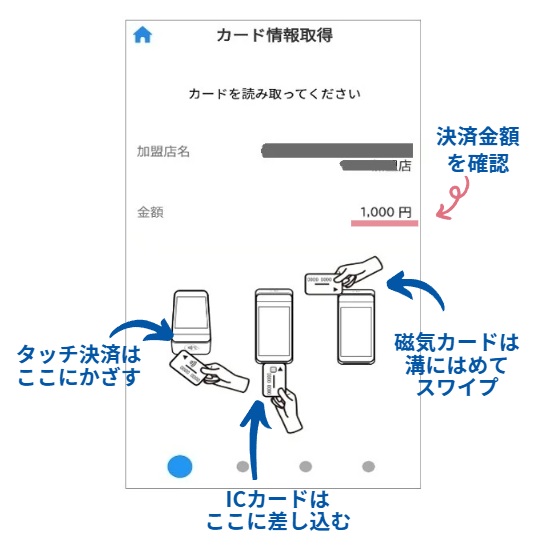
表示された決済金額を確認し、カードを受け付けます。
メモ
偽造などのリスクを避けるため、磁気カードは、順次ICカードに切り替えられています
4. 支払回数を選択
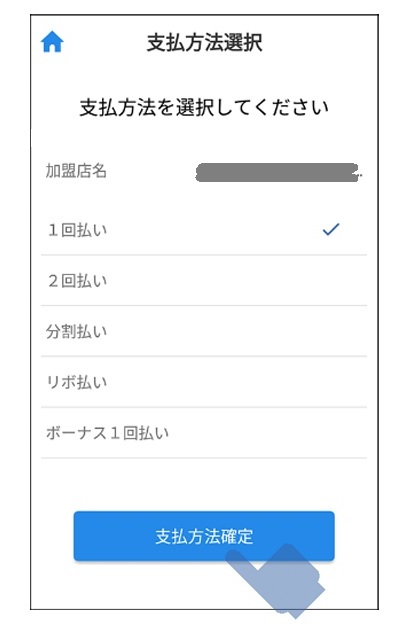
支払方法を選択後、「支払方法確定」をタップします。
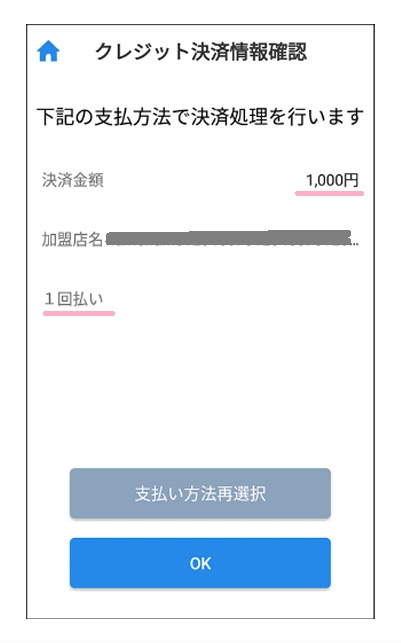
5. 決済内容を確認
決済内容に間違いがないか確認してOKをタップします。
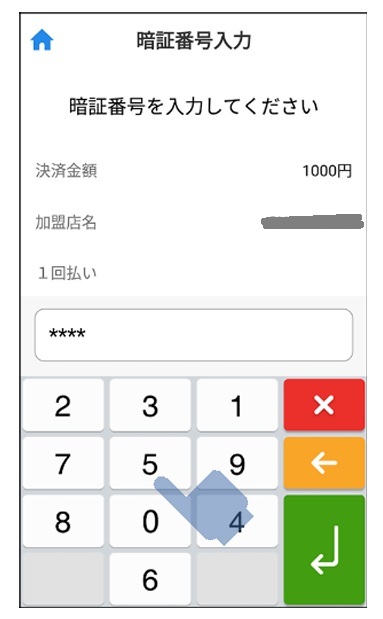
6. 暗証番号入力
お客様に暗証番号を入力してもらいます。
タッチ決済の場合は、暗証番号入力はスキップされます(一定金額以上は暗証番号入力あり)。
メモ
不正利用の防止やセキュリティを強化のため、店頭でのクレジットカード決済時のサイン(署名)による本人認証は2025年3月31日をもって廃止され、暗証番号入力による本人確認のみとなりました
7. 決済完了を確認してカードをはずします
決済処理が完了すると、自動的にレシートが印刷され、決済完了の画面が表示されます。
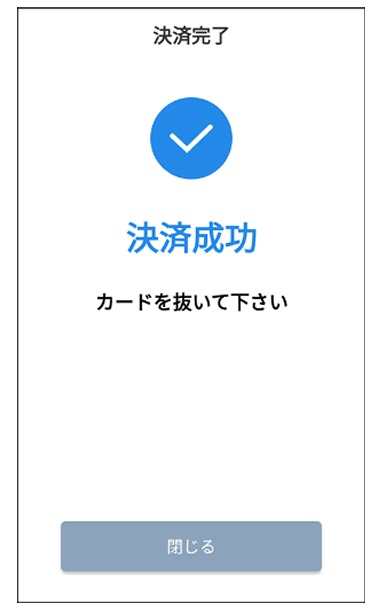
ICカードの場合は、「カードを抜いて下さい」と表示されるので、この画面が出てからカードを抜いて下さい。
QRコード決済の操作方法~ストアスキャン
ペイキャスモバイルは、ストアスキャン(店舗側がお客様のQRコードを読み取る)にも、ユーザースキャン(お客様が店舗のQRコードを読み取る)にも、どちらにも対応していますが、申込の際に、どちらの読取方式を利用するか選択します。
どちらの操作方法もご紹介するので、店舗にあった方を選んでください。
まずは、ストアスキャンの決済の操作方法を解説します。
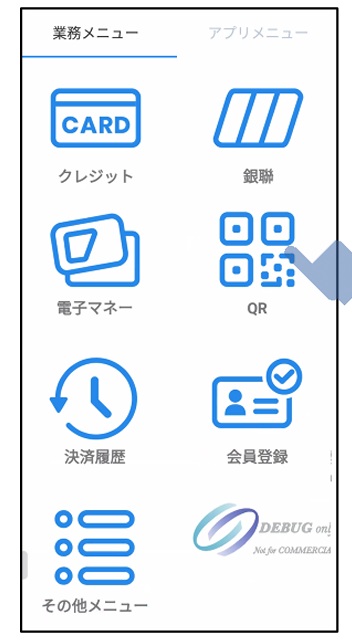
1.ホーム画面で「QR」をタップ
2.決済金額を入力
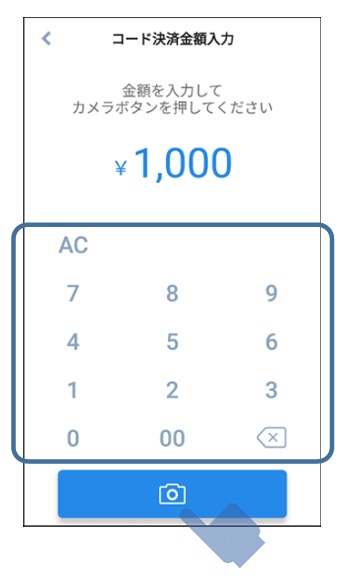
決済金額を入力後、カメラボタンをタップします。
3.お客様のスマホのQRコードを読み取る
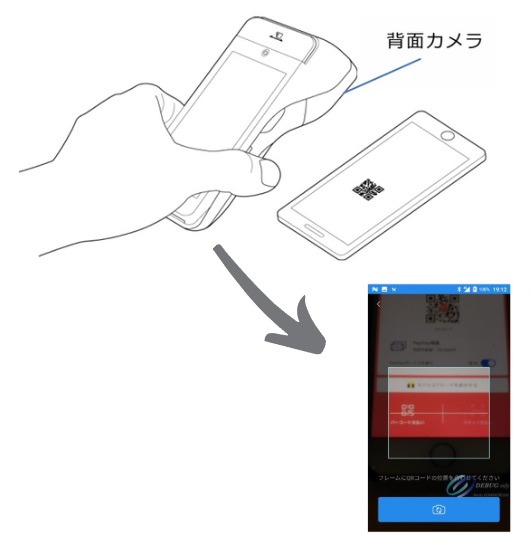
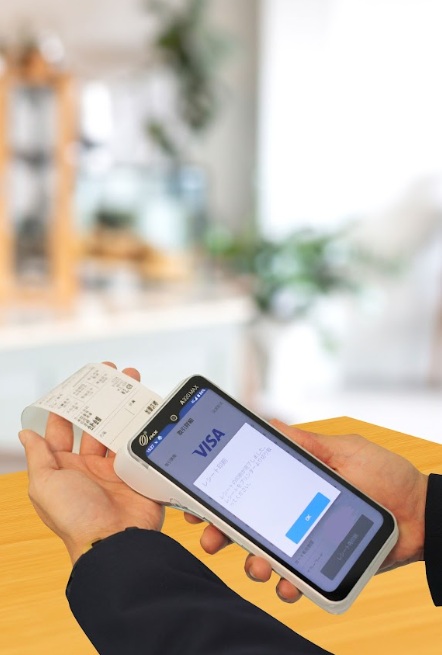
モバイルタイプの決済端末は背面カメラで上記のように読み取りますが、有線タイプの場合は、前面カメラで読み取ります。
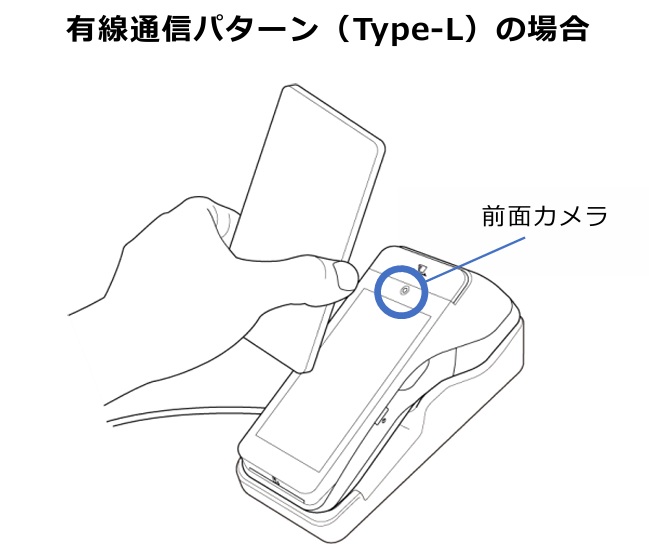
4. 決済完了、お客様のアプリの決済完了通知を確認
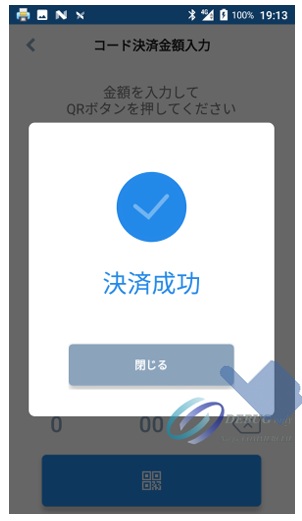
決済完了の画面に切り替わり、レシートが印字されます。
決済が完了すると、お客様のスマートフォンに決済成功のお知らせが届くので、必ずお客様のアプリ画面に、決済成功の通知が届いていることを確認してから、決済を完了してください。
QRコード決済の操作方法~ユーザースキャン
ユーザースキャンは、店舗のQRコードをお客さんのスマホで読み取る方式です。
具体的な操作方法を、順を追って見ていきましょう。
1. ホーム画面で「QR」をタップ
2. 決済金額を入力
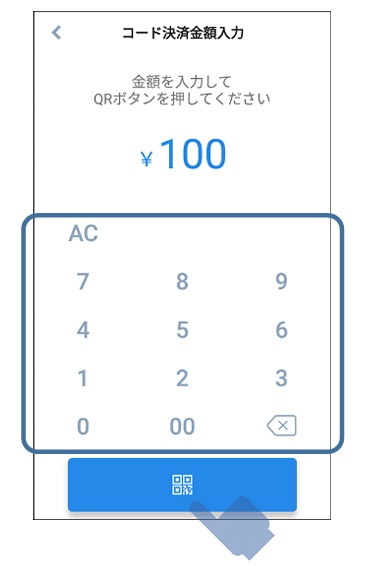
決済金額を入力して、 をタップします
3. 支払方法を選択
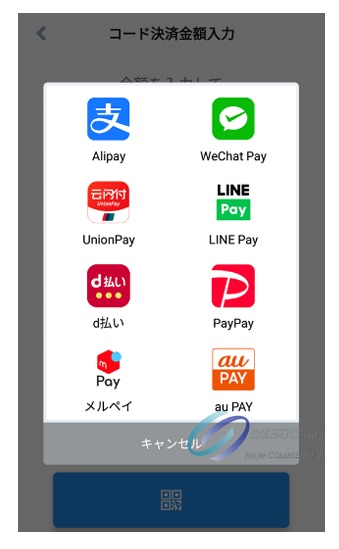
お客様が使用するブランドアイコンをタップします
4. お客様にQRコードを提示して読み取ってもらう
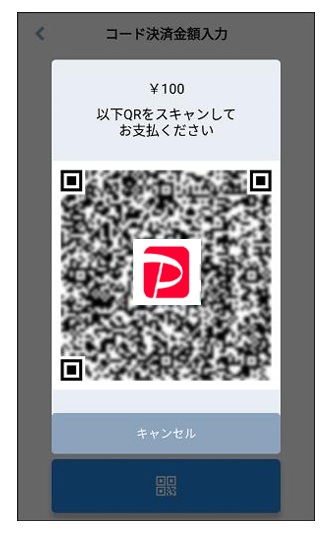
ペイキャスモバイル画面にQRコードが表示されるので、お客様にスマートフォンで読み取ってもらいます。
5. 決済完了、お客様のアプリの決済完了通知を確認
決済完了の画面に切り替わり、レシートが印字されます。
決済が完了すると、お客様のスマートフォンに決済成功のお知らせが届くので、必ずお客様のアプリ画面に、決済成功の通知が届いていることを確認してから、決済を完了してください。
まとめ~使い方は直感的で簡単
以上のように、決済端末の操作方法は、画面の指示に従えば次の手順にどんどん進むようになっています。
直感的に操作できるので、機器類が苦手な方でも、初めての方でも、迷いなく進められる使いやすい決済端末です。
PayCASMobile決済端末は、複数の窓口から申込できます。
セゾンスマートペイやPayPayからの申込は、お得な料金プランが用意されています。
詳しくはこちらの記事で解説しています。
ペイキャスモバイルサービス詳細まとめ
ペイキャスモバイルの使い方が分かったところで、決済手数料・月額費用・入金サイクル・振込手数料など、導入前に知っておきたい点をまとめました。
導入前に知っておきたいサービスの詳細をチェックしていきましょう。
キャッシュレス決済端末「PayCAS Mobile(ペイキャスモバイル)」は、クレジットカード・電子マネー・QRコードの決済に対応したオールインワンマルチ決済端末です。
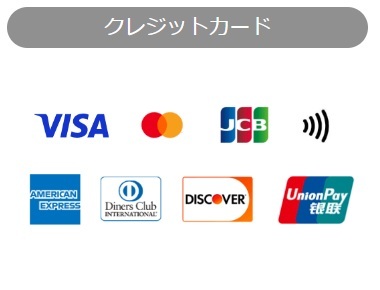
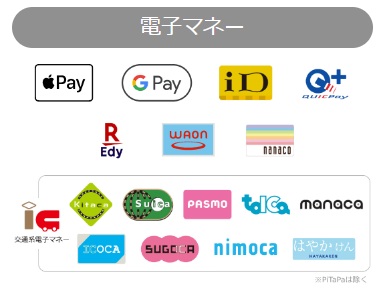
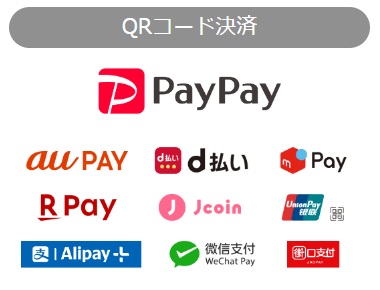
プリンター内蔵で、これ1台でキャッシュレス決済の受付からレシート発行まで完結し、他に必要な機器はありません。
また、PayPayやセゾンスマートペイから申込をすると、通常価格78,800円(税別)のPayCAS Mobileの決済端末が無料になり、初期費用無料でキャッシュレス決済を導入できます。
→ PayPay経由でPayCASMobile申込はこちら
→セゾンスマートペイ経由の申込はこちら
ペイキャスモバイルの料金
PayCAS Mobileは、申込窓口により、決済手数料や費用が異なります。
「PayCAS直接契約」「PayPay経由」「セゾンスマートペイ経由」のそれぞれの中小事業者向けプランの内容を比較すると次のようになります。
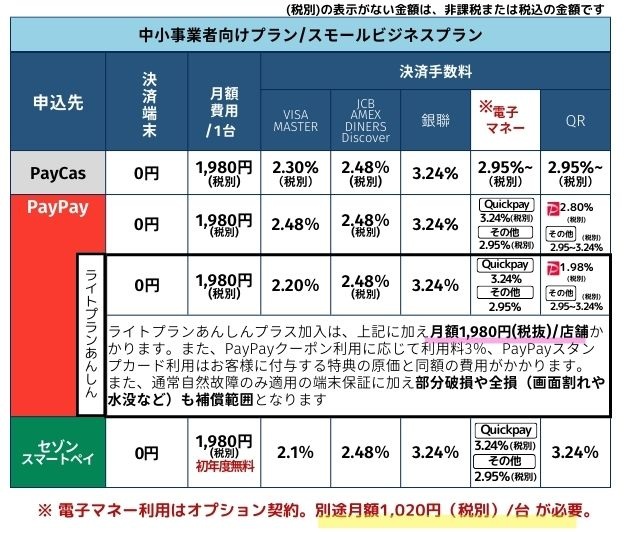
中小事業者向けプログラムは、中小企業庁が定める中小企業の定義に該当する事業者であること等の条件があります(一部対象外の業種あり)。
詳細はこちらの記事で解説しています。
続きを見るPayCAS Mobileどこから申し込むのが最安?手数料・費用比較【公式・セゾンスマートペイ・PayPay】
入金サイクル・振込手数料
ペイキャスモバイルは、月2回の振込で振込手数料は無料です。
| PayPay経由のペイキャスモバイル | |
| 振込手数料 | 無料 |
| 入金サイクル | 月2回(当月15日締め当月末振込、当月末締め翌月15日振込) |
PayCAS Mobileの解約手数料
PayPay経由・セゾンスマートペイ経由でペイキャスモバイルに申し込みした場合、4年以内にPayCASサービスを解約すると、端末代金(初期設定費用を含む)の解約違約金がかかります。
解約にかかる違約金の例は以下の通りです。
| 導入から解約までの期間 | 決済端末1台あたりの違約金額 |
| 13カ月以内 | 66,000円 |
| 25カ月以内 | 49,500円 |
| 37カ月以内 | 33,000円 |
| 49カ月以内 | 16,500円 |
なお、4年間は端末の保証があり、自然故障の場合には、無料で交換・修理対応になります。
端末保護の専用ケース
PayCAS Mobileの端末は持ち運びしやすいモバイル型ですが、その分、落下などのリスクも気になります。
落下による画面割れにも対応したい場合は、月額費用1,980円の「PayPayライトプラン あんしんプラス」に加入すれば、端末の画面割れや水没などの修理・ 交換の保証もつき、VISA・Master,PayPayの決済手数料が割安、PayPayクーポンやPayPayスタンプカードといった販促サービスもあります。
固定費を増やしたくない方には、落下などの衝撃から決済端末を保護するPayCAS Mobile用の専用ケースを使うのもいいかもしれません。